Central de ajuda · Integrações
Como conectar a Omie ao Futuro de Caixa
Antes de começar
- Você precisa ser o dono da empresa no Futuro de Caixa. Membros convidados não conectam ERP.
- Tenha em mãos o login da Omie da empresa que vai conectar. Na Omie, só usuários administradores conseguem ver as chaves de acesso.
- A empresa no Futuro de Caixa e a empresa na Omie precisam ter o mesmo CNPJ.
Passo 1: Crie sua conta ou entre na plataforma
Se você já tem conta, entre com o seu e-mail e senha e siga para o passo 2.
- Acesse a plataforma e clique em “Criar conta”. Se preferir, comece pelo teste grátis do site, que já leva o CNPJ e o e-mail preenchidos.
- Informe o seu e-mail e uma senha com pelo menos 8 caracteres. O nome é opcional.
- Se informar o CNPJ da empresa no cadastro, ele já vem preenchido quando você criar a empresa no passo seguinte.
- Clique em “Criar conta”. Você já entra logado.
Passo 2: Crie a empresa no Futuro de Caixa
Se a empresa já existe e já tem CNPJ, pule para o passo 3.
- Na plataforma, abra o menu do seu usuário, no canto superior direito.
- Clique em Configurações e depois em Empresa.
- Em “Criar empresa”, preencha o ID (um nome curto, sem espaços, como
padaria-aurora), o nome e o CNPJ. - Clique em “Criar empresa”. Quem cria a empresa é o dono dela.
Se a empresa foi criada sem CNPJ, a tela de Integrações pede o CNPJ antes de liberar a conexão.
Passo 3: Copie as chaves na Omie
- Acesse developer.omie.com.br/my-apps e entre com o seu login da Omie.
- A página “Aplicativos” lista as empresas da sua conta Omie. Clique na empresa que vai conectar.
- Copie o App Key.
- No App Secret, clique no ícone de olho para mostrar a chave e copie.
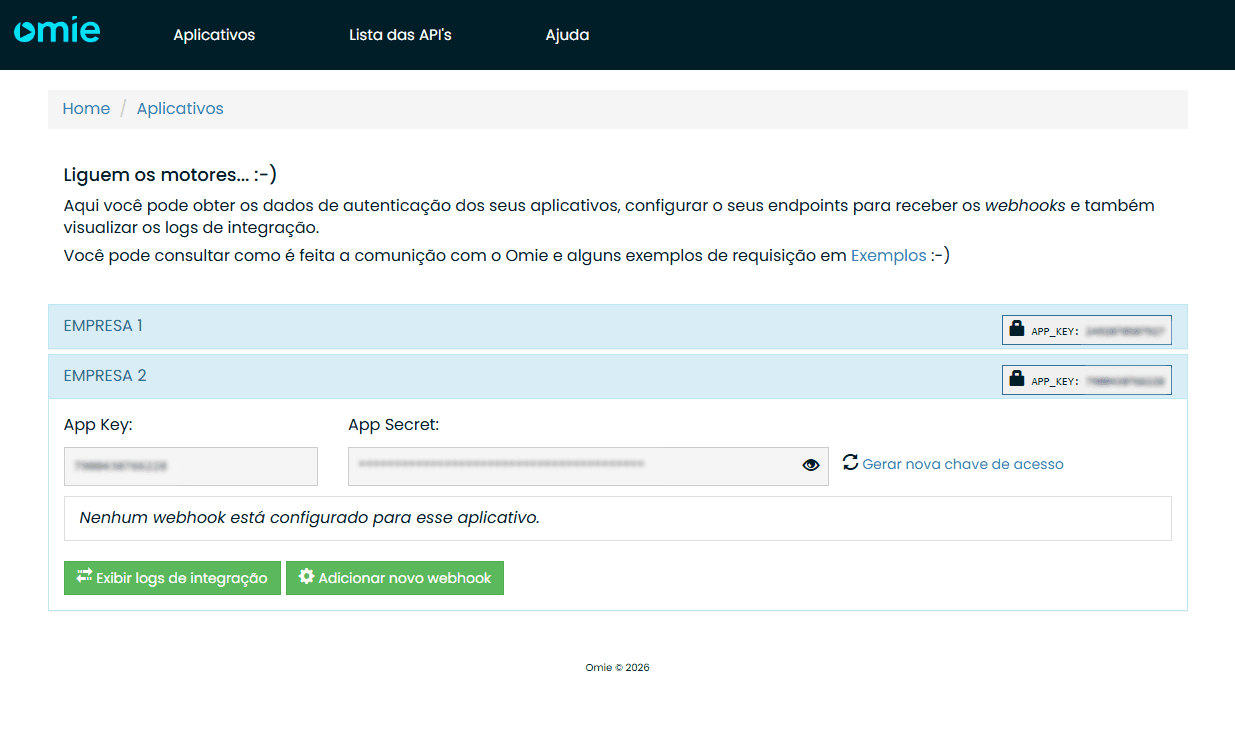
Se a tela da sua Omie estiver diferente, veja o guia oficial Obtendo a chave de acesso para integrações de API.
Atenção: não clique em “Gerar nova chave de acesso”. Isso troca as chaves da empresa, e todo sistema que já usa as chaves atuais para de funcionar até receber as novas.
Passo 4: Conecte no Futuro de Caixa
- No menu do seu usuário, abra Configurações e depois Integrações.
- Confira, no topo da tela, se a empresa selecionada é a certa.
- Escolha Omie e cole o App Key e o App Secret nos campos.
- Confira o CNPJ que aparece na tela. As chaves precisam ser da conta Omie desse CNPJ.
- Clique em “Conectar Omie”. Se a empresa já tinha dados enviados pela Ativação manual, a plataforma pede confirmação antes de substituir.
Passo 5: Acompanhe a primeira sincronização
A primeira sincronização começa logo depois de conectar. A plataforma confere as chaves e depois traz os dados da Omie. A barra mostra o andamento e a etapa atual. Em empresas com muito movimento, leva alguns minutos. Você pode fechar a tela, que a sincronização continua.
Quando aparecer “Concluída”, os dados já estão na Simulação. A plataforma atualiza os dados diariamente ou você pode clicar em “Sincronizar agora” quando quiser.
Se algo der errado
| Mensagem | O que fazer |
|---|---|
| A chave de acesso não está preenchida ou não é válida | Copie as chaves de novo na Omie. No App Secret, clique no olho antes de copiar, para não levar os asteriscos. |
| Estas chaves são da conta Omie do CNPJ… | As chaves são de outra empresa da sua conta Omie. Volte à página Aplicativos e abra a empresa com o CNPJ certo. |
| Cadastre o CNPJ da empresa antes de conectar o ERP | Informe o CNPJ na própria tela de Integrações. |
| Só o dono da empresa pode conectar o ERP | Peça ao dono da empresa para fazer a conexão. |
| As chaves não aparecem na página Aplicativos da Omie | Só usuários administradores da Omie veem as chaves. Peça a um administrador da sua Omie para copiá-las. |
Trocar as chaves ou desconectar
Trocar chaves: use quando gerar chaves novas na Omie. Os dados continuam os mesmos.
Desconectar: para as atualizações diárias. Os dados que já chegaram continuam na empresa.
Segurança das chaves
As chaves ficam guardadas de forma cifrada e servem só para ler os dados da Omie. A plataforma não altera nada na sua conta Omie.