Central de ajuda · Integrações
Como conectar a Conta Azul ao Futuro de Caixa
Antes de começar
- Você precisa ser o dono da empresa no Futuro de Caixa. Membros convidados não conectam ERP.
- Tenha em mãos o e-mail e a senha da Conta Azul da empresa que vai conectar.
- A empresa no Futuro de Caixa e a empresa na Conta Azul precisam ter o mesmo CNPJ.
Passo 1: Crie sua conta ou entre na plataforma
Se você já tem conta, entre com o seu e-mail e senha e siga para o passo 2.
- Acesse a plataforma e clique em “Criar conta”. Se preferir, comece pelo teste grátis do site, que já leva o CNPJ e o e-mail preenchidos.
- Informe o seu e-mail e uma senha com pelo menos 8 caracteres. O nome é opcional.
- Se informar o CNPJ da empresa no cadastro, ele já vem preenchido quando você criar a empresa no passo seguinte.
- Clique em “Criar conta”. Você já entra logado.
Passo 2: Crie a empresa no Futuro de Caixa
Se a empresa já existe e já tem CNPJ, pule para o passo 3.
- Na plataforma, abra o menu do seu usuário, no canto superior direito.
- Clique em Configurações e depois em Empresa.
- Em “Criar empresa”, preencha o nome e o CNPJ. Use o mesmo CNPJ cadastrado na Conta Azul.
- Clique em “Criar empresa”. Quem cria a empresa é o dono dela.
Se a empresa foi criada sem CNPJ, a tela Ativação por ERP pede o CNPJ antes de liberar a conexão.
Passo 3: Escolha a Conta Azul na plataforma
- No menu do seu usuário, abra Configurações e depois Ativação por ERP.
- Confira, no topo da tela, se a empresa selecionada é a certa.
- Escolha Conta Azul e confira o CNPJ que aparece na tela. A conta da Conta Azul precisa ser desse CNPJ.
- Clique em “Conectar Conta Azul”. Se a empresa já tinha dados enviados pela Ativação por arquivos, a plataforma pede confirmação antes de substituir.
Passo 4: Autorize na Conta Azul
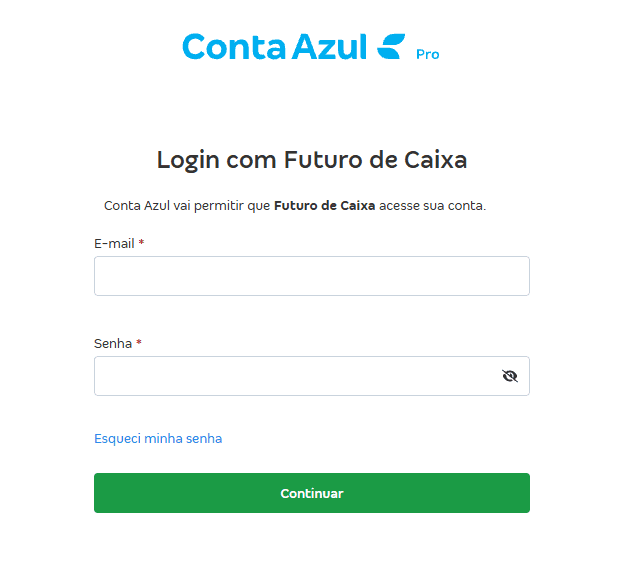
- A plataforma abre o site da Conta Azul. Entre com o e-mail e a senha da Conta Azul da empresa e clique em “Continuar”.
- Na tela de permissão de acesso, clique em “Autorizar Acesso”.
- A Conta Azul devolve você para a tela Ativação por ERP, com o aviso “Conta Azul conectada”.
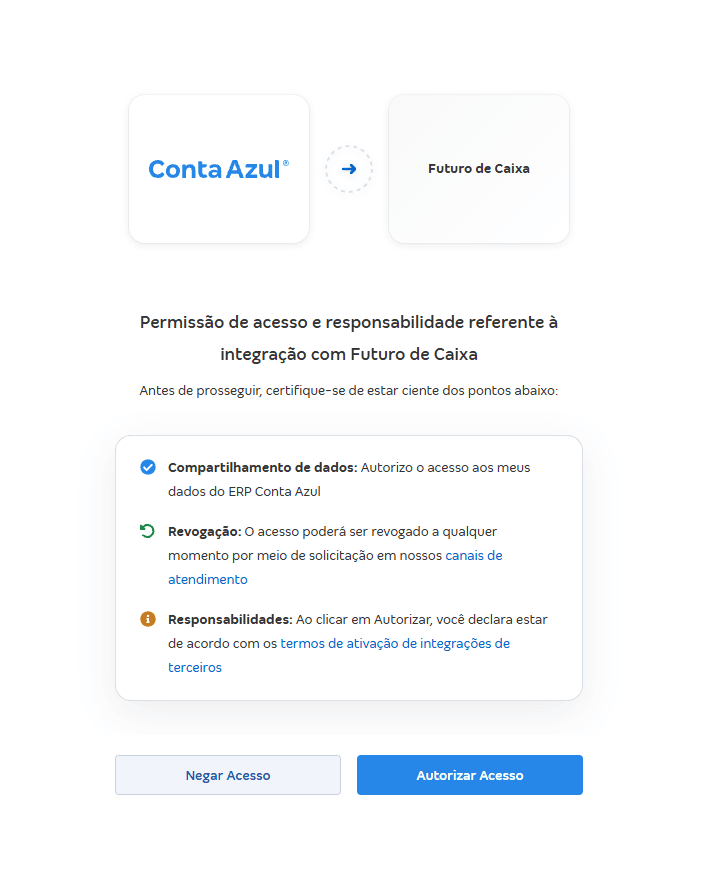
O pedido de autorização vale por 10 minutos. Se passar disso, volte à plataforma e clique em “Conectar Conta Azul” de novo.
Passo 5: Acompanhe a primeira sincronização
A primeira sincronização começa assim que você volta da Conta Azul. A plataforma confere o CNPJ e depois traz os dados. A barra mostra o andamento e a etapa atual. Em empresas com muito movimento, leva alguns minutos. Você pode fechar a tela, que a sincronização continua.
Quando aparecer “Concluída”, os dados já estão na Simulação. A partir daí, a plataforma atualiza sozinha todo dia, a partir da 1h da manhã (horário de Brasília). Se precisar antes, qualquer pessoa da empresa pode clicar em “Sincronizar agora”.
O que vem da Conta Azul
- Saldos das contas financeiras. Cartão de crédito, investimentos, meios de recebimento e contas do tipo “Outros” não entram no caixa disponível.
- Contas a receber e a pagar, com as datas de pagamento das que já foram pagas.
- Histórico mensal por categoria, separando receita, impostos, custos, pessoal e despesas fixas pelo plano de categorias da Conta Azul.
Se algo der errado
| Mensagem | O que fazer |
|---|---|
| Esta autorização é da conta Conta Azul do CNPJ… | Você entrou na Conta Azul com o login de outra empresa. Saia da Conta Azul no navegador, clique em “Conectar Conta Azul” de novo e entre com o login da empresa certa. |
| A autorização na Conta Azul não foi concluída | A autorização foi negada ou interrompida na Conta Azul. Clique em “Conectar Conta Azul” de novo e, na tela de permissão, clique em “Autorizar Acesso”. |
| O pedido de autorização venceu | Passaram mais de 10 minutos. Clique em “Conectar Conta Azul” de novo. |
| A autorização da Conta Azul expirou ou foi revogada | Clique em “Reconectar” na tela Ativação por ERP e autorize de novo. |
| Cadastre o CNPJ da empresa antes de conectar o ERP | Informe o CNPJ na própria tela Ativação por ERP. |
| Só o dono da empresa pode conectar o ERP | Peça ao dono da empresa para fazer a conexão. |
Reconectar ou desconectar
Reconectar: use quando a autorização expirar ou for revogada na Conta Azul. Você autoriza de novo, e os dados continuam os mesmos.
Desconectar: para as atualizações diárias e tira a autorização do Futuro de Caixa na Conta Azul. Os dados que já chegaram continuam na empresa.
Segurança da autorização
A autorização fica guardada de forma cifrada e serve só para ler os dados da Conta Azul. A plataforma não recebe a sua senha da Conta Azul e não altera nada na sua conta.